
Ruhe
교실을 위한 다정한 소음 신호등: 조용히 활동하면 불꽃이 생기고, 시끄러워도 벌하지 않아요.

교실을 위한 다정한 소음 신호등: 조용히 활동하면 불꽃이 생기고, 시끄러워도 벌하지 않아요.
기능
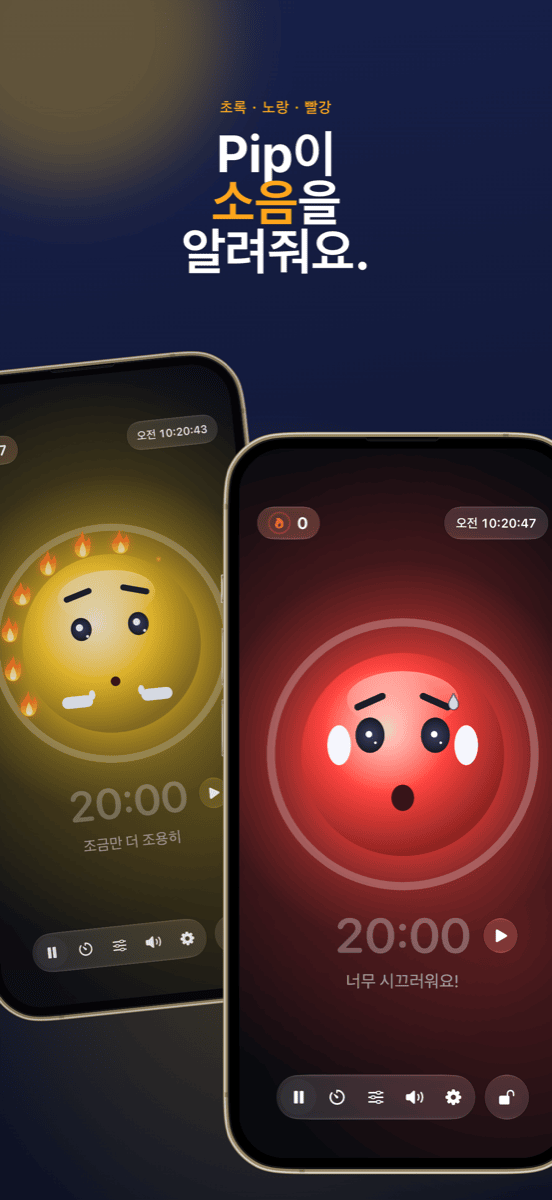
초록, 노랑, 빨강 – 밝은 얼굴이 지금 얼마나 시끄러운지 알려줘요. 노란색에서는 조용히 ‘쉿’ 하고, 빨간색에서는 귀를 막아요.
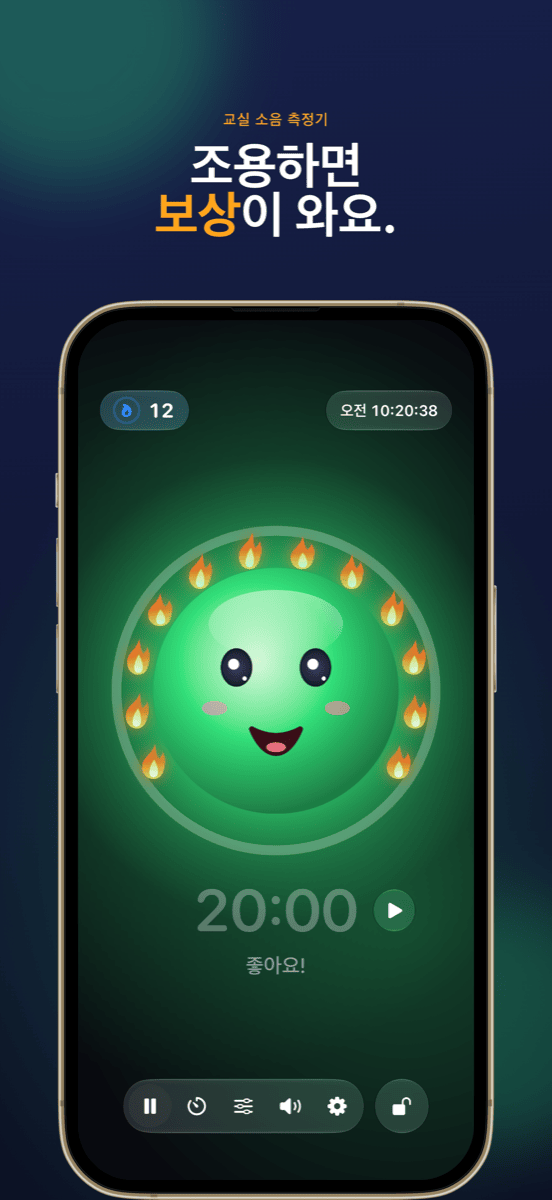
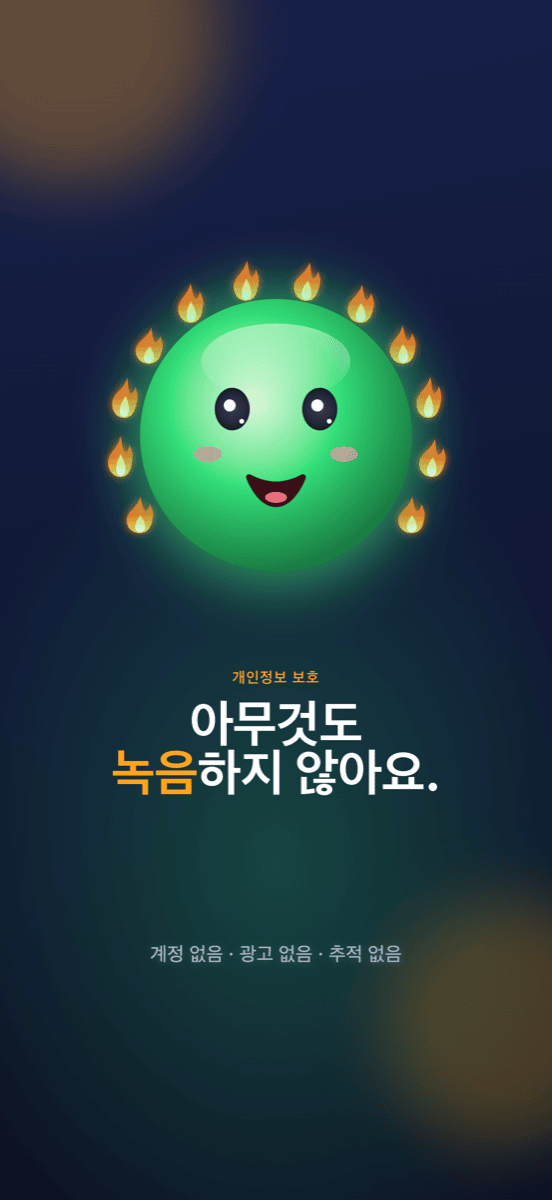
조용한 동안 불꽃이 하나씩 켜져요. 불꽃 12개가 모이면 화환이 완성되고 축하해요. 너무 시끄러워지면 불꽃이 꺼져요.
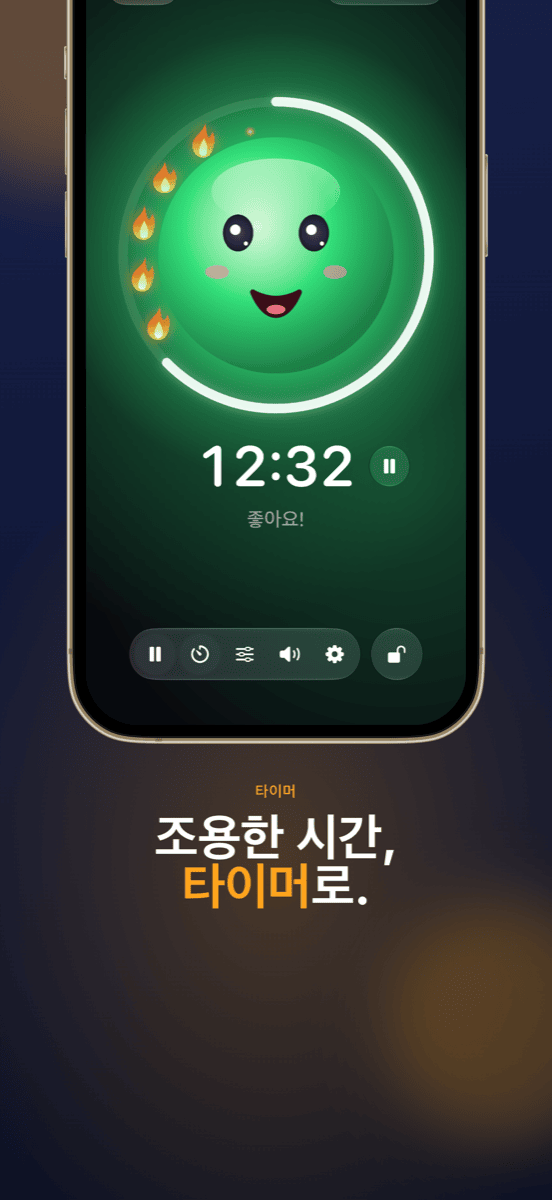
마스코트를 둘러싼 링이 남은 시간을 보여줘요. 시간 바로 옆에서 시작과 정지를 할 수 있고, 끝나면 측정이 일시 정지돼요.
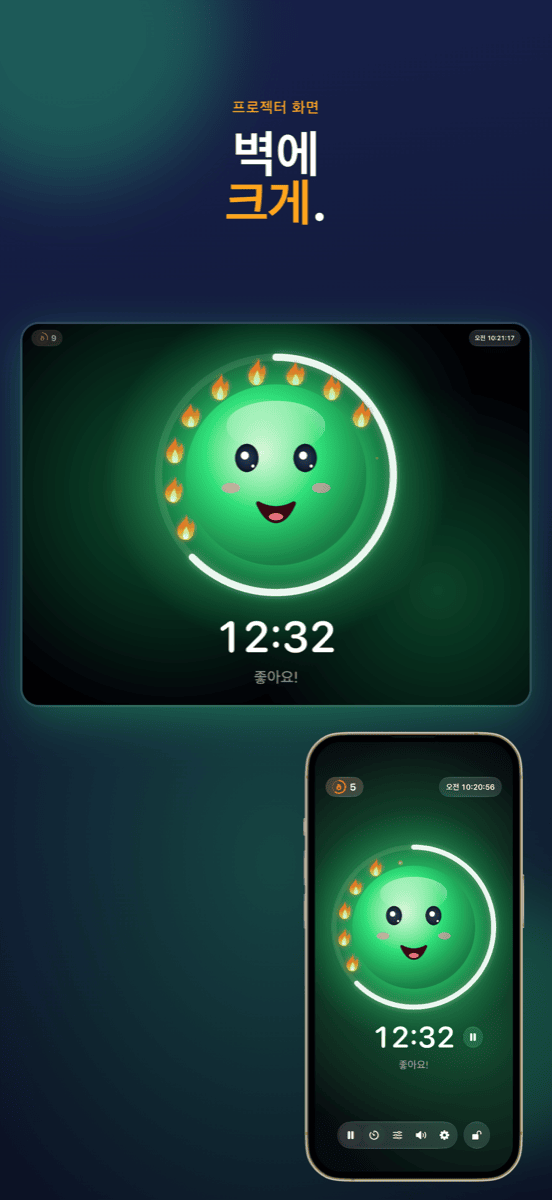
프로젝터나 보조 화면에는 소음 신호등이 전체 화면으로 표시되고, 조작은 iPad에 남아요.
노란색과 빨간색이 시작되는 지점을 슬라이더 두 개로 정하거나, Ruhe가 5초 동안 듣고 스스로 보정하게 할 수 있어요.
Face ID나 암호로 잠가서 반 학생 누구도 설정을 바꾸지 못하게 해요.
사용 방법
Ruhe를 열고 얼굴을 탭하면 측정이 시작돼요.
마스코트가 반 전체에 소음 정도를 보여주고, 조용한 순간마다 불꽃을 모아요.
수업이 끝나면 잘된 것이 남아요: 불꽃 화환이요.
도움말 및 지원
Ruhe는 마이크 접근 권한이 필요해요. 설정 → 개인정보 보호 및 보안 → 마이크 → Ruhe에서 허용해 주세요.
도구 막대의 슬라이더 아이콘을 탭하고 노란색과 빨간색 기준을 옮겨 보세요. 반이 평소처럼 활동할 때 ‘자동으로 설정’을 사용해도 돼요.
iPad를 케이블이나 AirPlay로 프로젝터에 연결하세요. Ruhe가 자동으로 소음 신호등을 전체 화면으로 보여주고, 조작은 iPad에 남아요.
왼쪽 위의 불꽃 카운터를 탭하세요. 불꽃 수를 고치거나 모두 0으로 되돌릴 수 있어요. Ruhe가 10분 넘게 백그라운드에 있었다면 다음 수업은 어차피 0부터 시작해요.
아니요. Ruhe는 음량만 측정하며, 아무것도 녹음·저장·전송하지 않아요. 자세한 내용은 개인정보 처리방침에 있어요.
info@crabucate.de로 메일 주세요. 보통 하루이틀 안에 답장드려요.
기분 좋은 고요함.
iPad 및 iPhone용 – App Store에서 만나보세요.