
Ruhe
O semáforo do barulho amigável para a sala de aula: trabalhar em silêncio rende chamas – o barulho nunca é punido.

O semáforo do barulho amigável para a sala de aula: trabalhar em silêncio rende chamas – o barulho nunca é punido.
Recursos
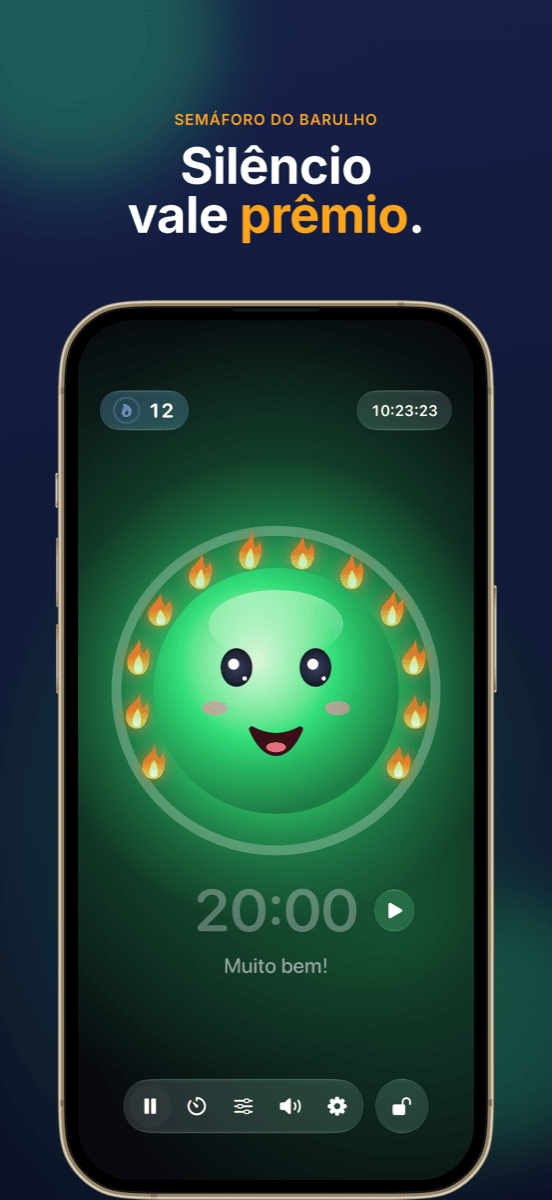
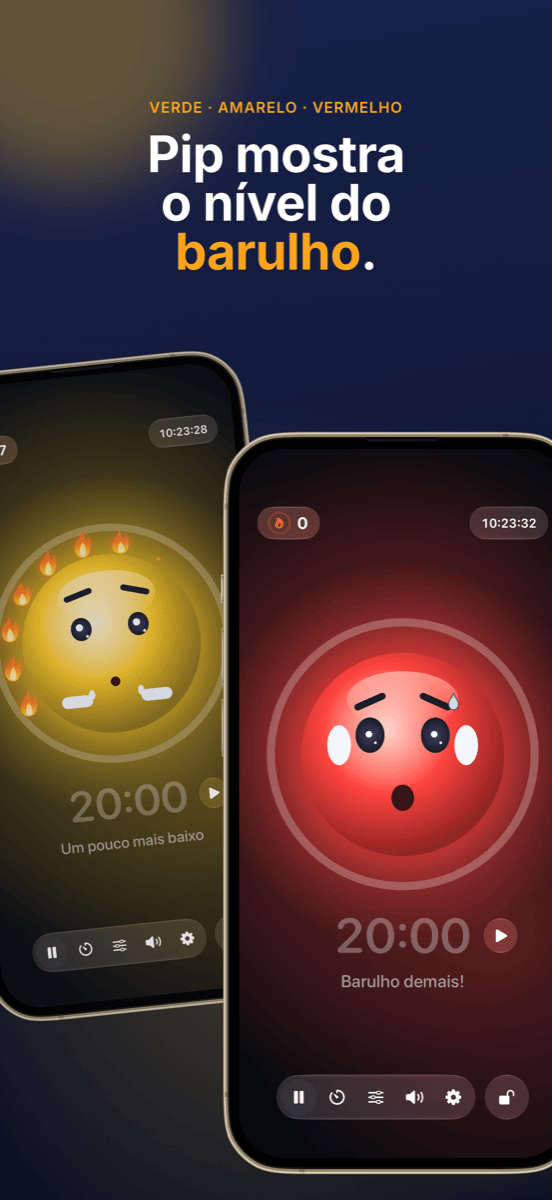
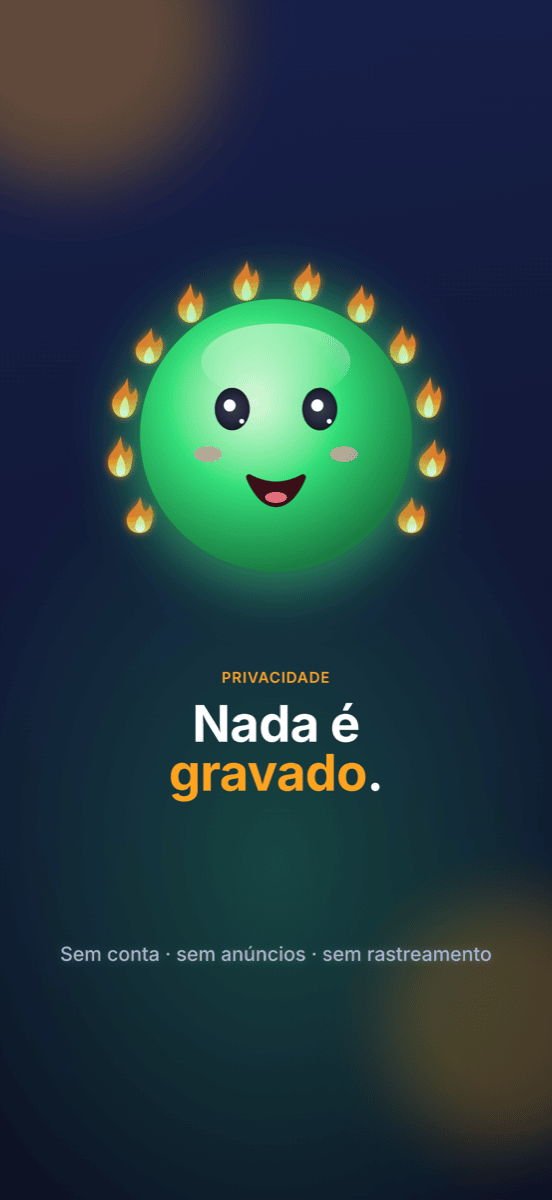
Verde, amarelo, vermelho – um rostinho alegre mostra o nível de barulho. No amarelo ele faz “psiu” baixinho, no vermelho tapa os ouvidos.
Enquanto a turma fica em silêncio, uma chama se acende após a outra. Doze chamas formam uma coroa completa – e isso é comemorado. Se o barulho passar do ponto, as chamas se apagam.
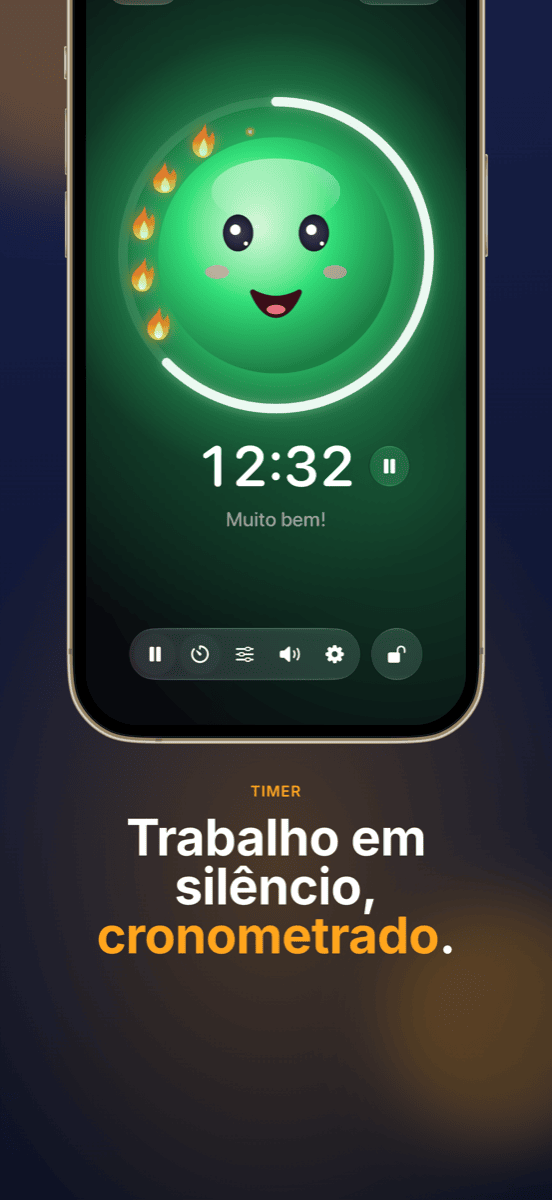
O anel em volta do mascote mostra o tempo restante. Iniciar e parar logo ao lado do horário; no fim, a medição pausa.
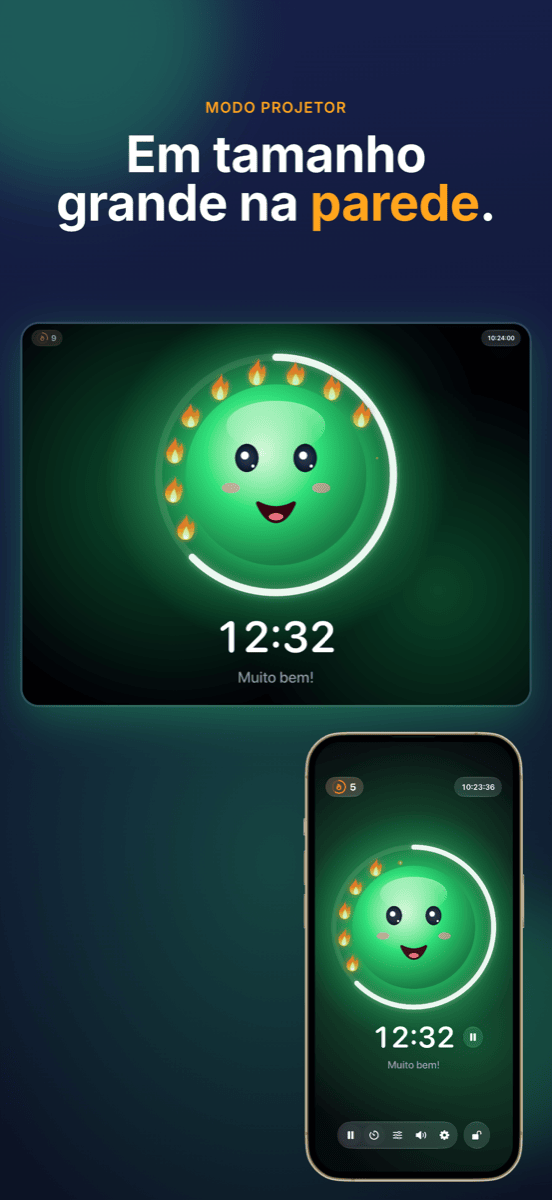
No projetor ou em uma segunda tela, o semáforo aparece em tela cheia – os controles ficam no seu iPad.
Com dois controles deslizantes você define quando começam o amarelo e o vermelho – ou o Ruhe escuta por 5 segundos e se calibra sozinho.
Bloqueados com Face ID ou código, para que ninguém da turma mude nada.
Como funciona
Abra o Ruhe e toque no rosto – a medição começa.
O mascote mostra à turma o nível de barulho e junta chamas a cada momento de silêncio.
No fim da aula, o que conta é o que deu certo: a coroa de chamas.
Ajuda e suporte
O Ruhe precisa de acesso ao microfone. Permita em Ajustes → Privacidade e Segurança → Microfone → Ruhe.
Toque no ícone dos controles deslizantes na barra e ajuste os limites do amarelo e do vermelho – ou use “Ajustar automaticamente” enquanto a turma trabalha normalmente.
Conecte o iPad ao projetor por cabo ou AirPlay. O Ruhe mostra lá automaticamente o semáforo em tela cheia, e os controles ficam no iPad.
Toque no contador de chamas no canto superior esquerdo. Ali você pode corrigir as chamas ou zerar todas. Se o Ruhe ficou mais de 10 minutos em segundo plano, a próxima aula começa em 0 de qualquer forma.
Não. O Ruhe só mede o volume – nada é gravado, armazenado ou enviado. Os detalhes estão na política de privacidade.
Escreva para info@crabucate.de – costumo responder em um ou dois dias.
Silêncio que faz bem.
Para iPad e iPhone – já na App Store.