
Ruhe
為教室打造的友善噪音紅綠燈:安靜做事就有火焰——吵鬧也從不懲罰。

為教室打造的友善噪音紅綠燈:安靜做事就有火焰——吵鬧也從不懲罰。
功能
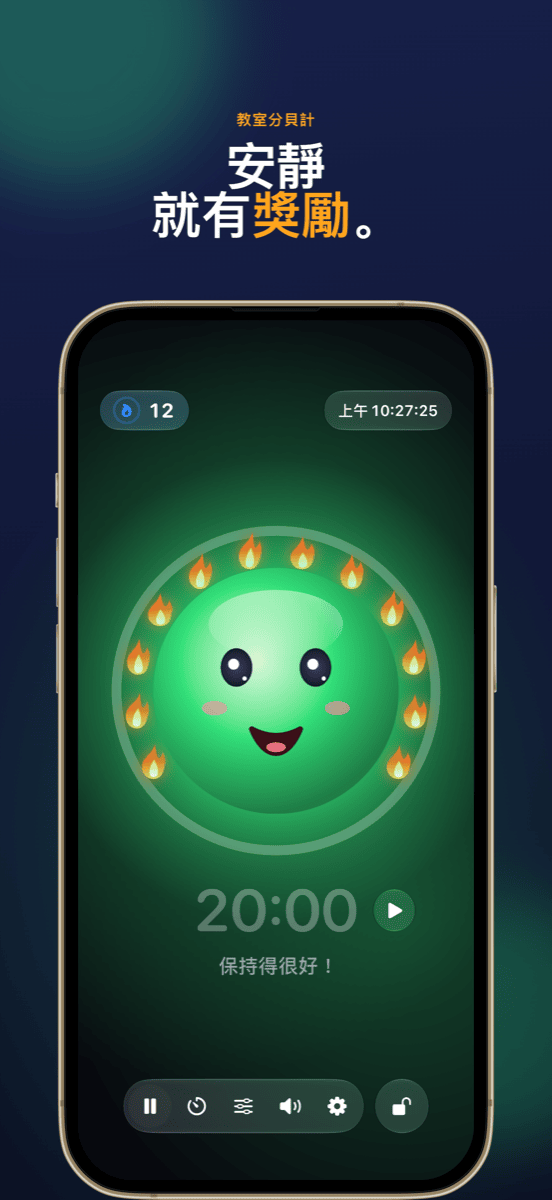
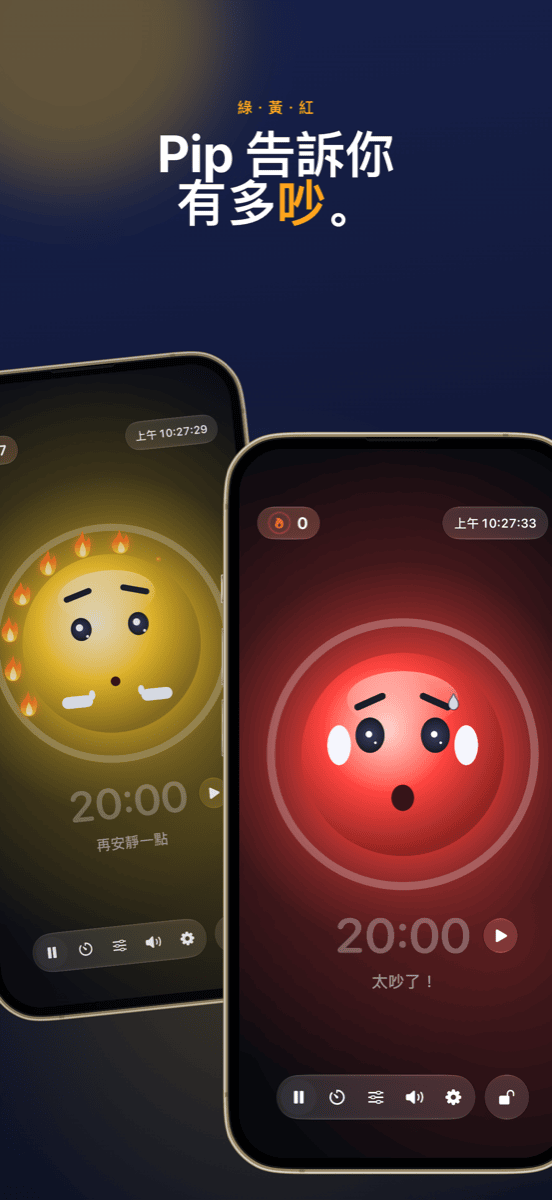
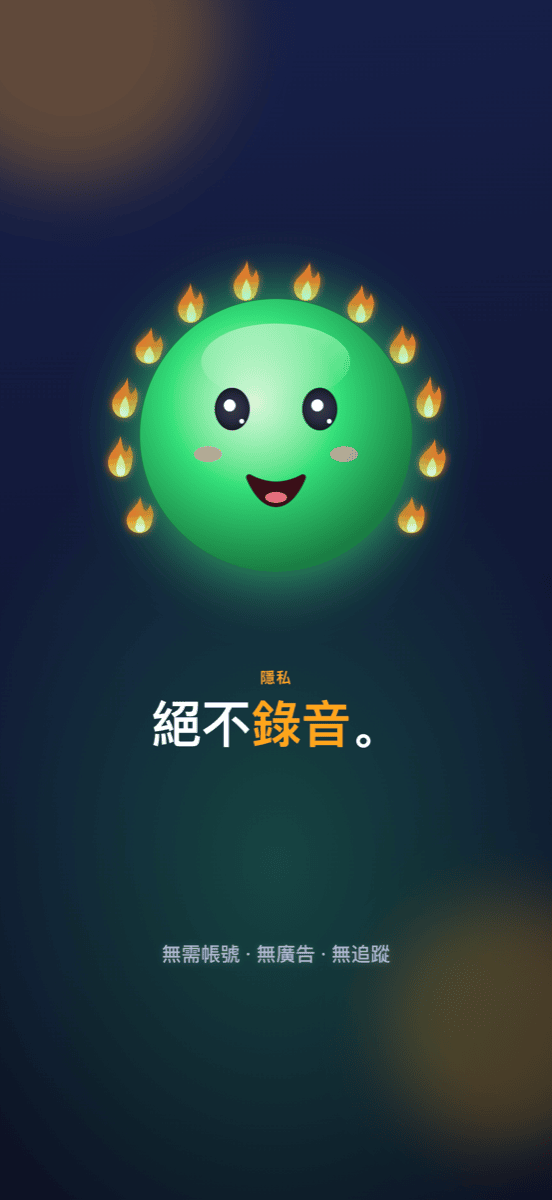
綠、黃、紅——一張開心的笑臉顯示教室裡有多吵。黃色時它輕聲說「噓」,紅色時它摀住耳朵。
只要保持安靜,火焰就會一朵接一朵亮起。十二朵火焰組成完整的花環,大家一起慶祝。太吵的時候,火焰就會熄滅。
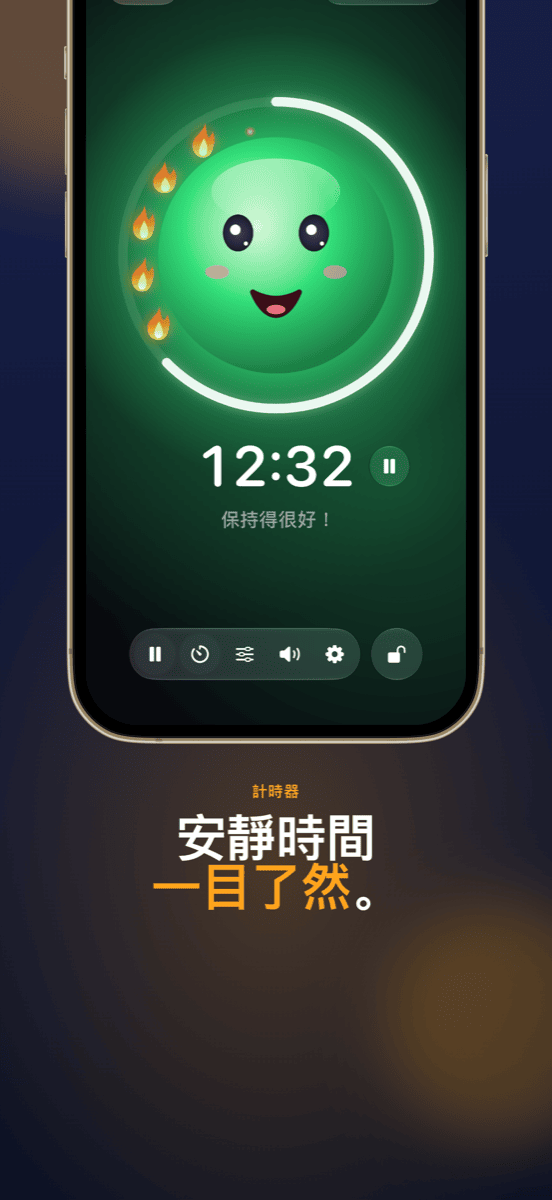
吉祥物周圍的圓環顯示剩餘時間。開始和停止就在時間旁邊;時間到了,測量會暫停。
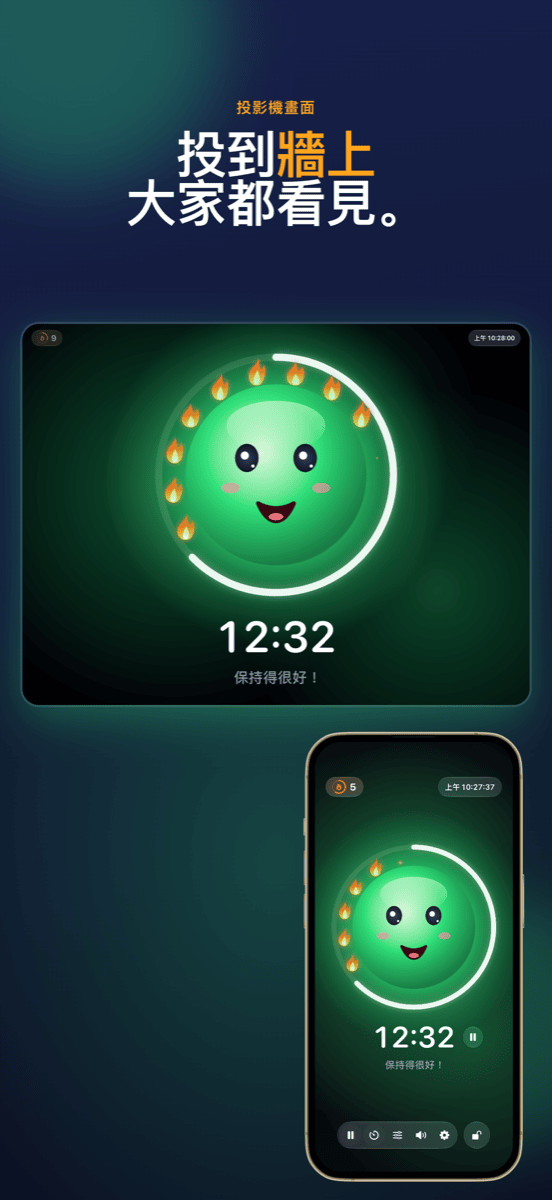
在投影機或第二個螢幕上,噪音紅綠燈會全螢幕顯示——控制留在你的 iPad 上。
用兩個滑桿設定黃色和紅色何時開始——或讓 Ruhe 聽 5 秒鐘,自動校準。
用 Face ID 或密碼鎖定,班上誰都改不了設定。
使用方式
打開 Ruhe,點一下笑臉——測量開始。
吉祥物向全班顯示有多吵,並為每段安靜時光收集火焰。
下課時,重要的是做到了什麼:火焰花環。
說明與支援
Ruhe 需要使用麥克風。請前往「設定」→「隱私權與安全性」→「麥克風」→「Ruhe」開啟。
點一下工具列中的滑桿圖像,調整黃色和紅色的門檻——或在班級正常做事時使用「自動設定」。
用連接線或 AirPlay 將 iPad 連接到投影機。Ruhe 會自動在那裡全螢幕顯示噪音紅綠燈,控制留在 iPad 上。
點一下左上角的火焰計數器。你可以在那裡修改火焰數量,或全部歸零。如果 Ruhe 在背景超過 10 分鐘,下一堂課本來就會從 0 開始。
不會。Ruhe 只測量音量——不會錄音、儲存或傳送任何內容。詳情請見隱私權政策。
請寫信至 info@crabucate.de——我通常在一兩天內回覆。
讓人舒服的安靜。
適用於 iPad 與 iPhone——現已登上 App Store。